HD डाउनलोड
बनाए गए बैकग्राउंड को हाई-रिज़ॉल्यूशन में डाउनलोड करें और अपने क्रिएटिव प्रोजेक्ट्स में इस्तेमाल करें।
अपनी कहानी के लिए परफ़ेक्ट बैकग्राउंड ढूँढ़ने में घंटों बर्बाद न करें। बस सीन का वर्णन करें और AutoDraft AI से कस्टम एनीमे, कार्टून या सिनेमैटिक बैकग्राउंड बनाएँ।
सीन का वर्णन करें, स्टाइल चुनें और अपनी कहानी के लिए कस्टम बैकग्राउंड बनाएँ।
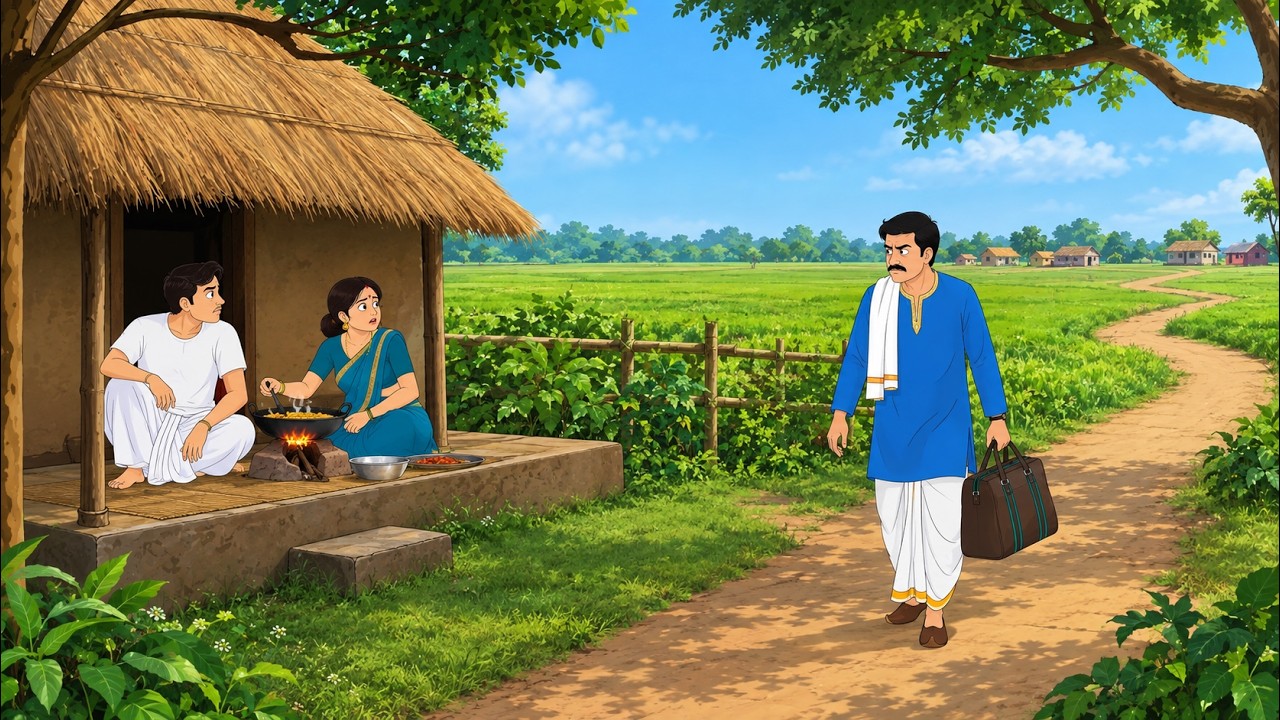
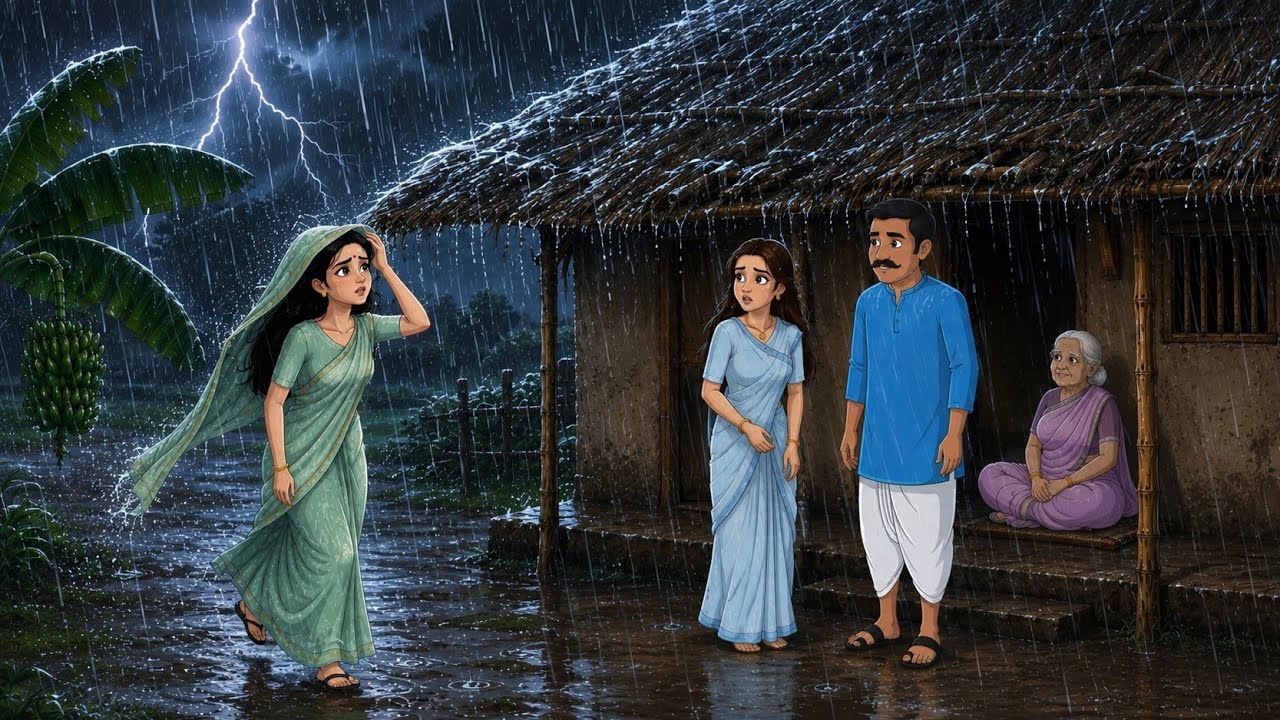
एक अच्छा बैकग्राउंड तुरंत सीन का माहौल, जगह और कहानी का अंदाज़ तय कर देता है। लेकिन हर सीन के लिए परफ़ेक्ट इमेज ढूँढ़ने में काफ़ी समय लग सकता है।
AutoDraft AI में आप अपने शब्दों से कस्टम बैकग्राउंड बना सकते हैं—चाहे आपको गाँव के खेत, भुतहा बंगला, बारिश वाली शहर की सड़क या एनीमे क्लासरूम चाहिए।
टेक्स्ट प्रॉम्प्ट से बारीकियों वाले बैकग्राउंड बनाएँ और उन्हें अपने एनिमेशन वीडियो, इमेज, कहानियों और आर्ट में इस्तेमाल करें।
बनाए गए बैकग्राउंड को हाई-रिज़ॉल्यूशन में डाउनलोड करें और अपने क्रिएटिव प्रोजेक्ट्स में इस्तेमाल करें।
थ्रिलर, पेंटिंग, वेबटून, एस्थेटिक एनीमे, कार्टून और किड्स एनिमेशन जैसी विज़ुअल स्टाइल आज़माएँ।
डेस्कटॉप, टैबलेट या मोबाइल ब्राउज़र से अपना क्रिएटिव काम करें—सॉफ़्टवेयर इंस्टॉल करने की ज़रूरत नहीं।
इसे एनिमेशन वीडियो, इमेज, कहानी और आर्ट बनाने वाले क्रिएटर्स के वर्कफ़्लो को ध्यान में रखकर डिज़ाइन किया गया है।
सीन का वर्णन करें और अपने प्रोजेक्ट के माहौल के मुताबिक बैकग्राउंड बनाएँ। आप बारिश वाली सड़क, गाँव, डरावना घर, स्कूल, काल्पनिक दुनिया या किसी भी जगह का आइडिया दे सकते हैं।
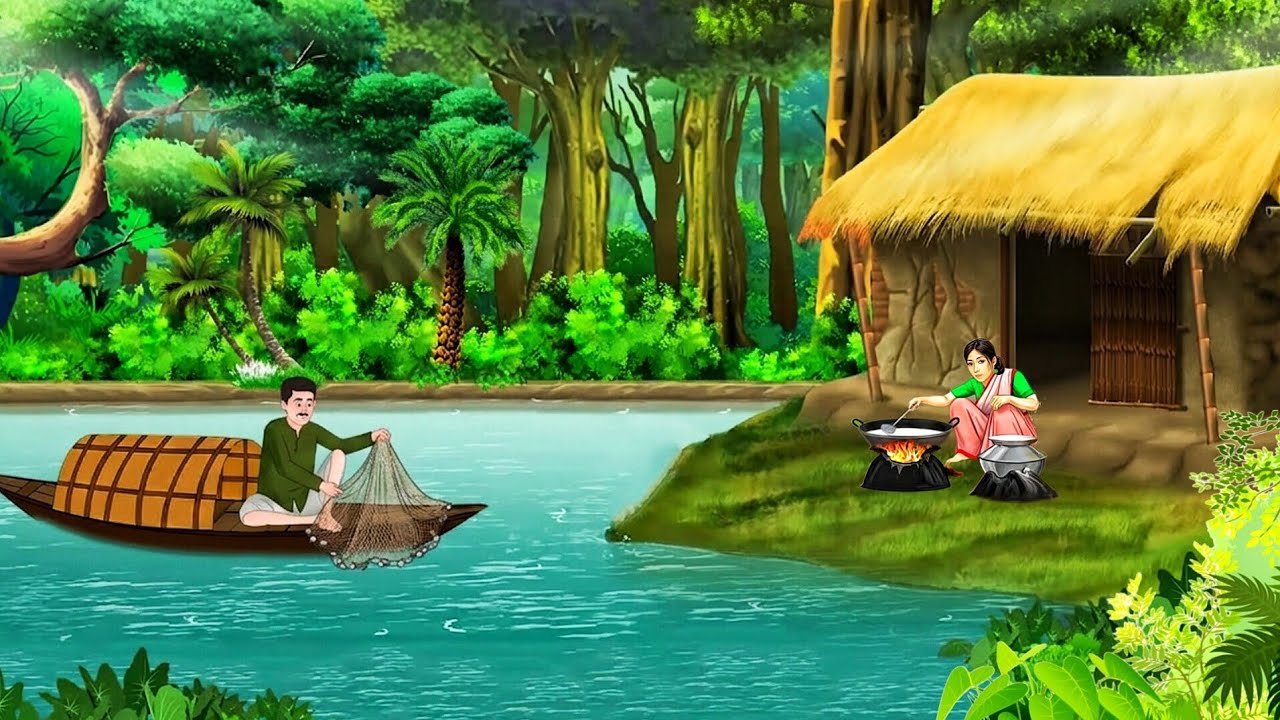
AutoDraft AI में बैकग्राउंड बनाने का पूरा तरीका आसान है।
AutoDraft AI open karo, login ya free account create karo. Dashboard se New Project select karke AI Image Generation open karo.
प्रॉम्प्ट बॉक्स में सीन का स्पष्ट वर्णन करें। प्रॉम्प्ट जितना सटीक होगा, AI को जगह, माहौल और विज़ुअल स्टाइल समझने में उतनी मदद मिलेगी।
Examples: Gaav ke khet, bhutiya bangla, panchayat ki chaupal, rainy city street at night.
रेफ़रेंस इमेज अपलोड करके AI को रंगों, कंपोज़िशन और विज़ुअल स्टाइल के बारे में दिशा दे सकते हैं। अपने प्रोजेक्ट के अनुसार आस्पेक्ट रेशियो भी चुनें।
Project ke mood ke according visual style choose karo — Anime, Thriller, हॉरर, गाँव, Cartoon ya Kids Animation. Phir Generate par click karo.
इमेज बनने के बाद AI टूल्स की मदद से सीन को और बेहतर बना सकते हैं।
बैकग्राउंड तैयार होने पर डाउनलोड आइकन पर क्लिक करें या उसे प्रोजेक्ट लाइब्रेरी में सेव करें। अब आप इसे सीन बैकग्राउंड, लेयर या एनिमेशन के हिस्से के रूप में इस्तेमाल कर सकते हैं।
प्रॉम्प्ट लिखते समय जगह + माहौल + समय + स्टाइल + लाइटिंग जैसी जानकारियाँ जोड़ने की कोशिश करें।
“Indian village fields at sunset, small mud houses, warm golden light, peaceful anime background, cinematic composition”
“Old abandoned haunted mansion at midnight, fog, broken windows, dark blue moonlight, eerie anime background”
“Rainy city street at night, neon signs reflected on wet roads, people with umbrellas, aesthetic anime style”
“Japanese-style school classroom during golden hour, sunlight through windows, desks and plants, soft anime background”
“Magical forest with glowing flowers, ancient stone path, misty atmosphere, cinematic fantasy anime environment”
“Indian village panchayat courtyard, banyan tree, charpai, village houses, afternoon light, detailed cartoon background”
बैकग्राउंड बनाने के बाद उसमें कैरेक्टर, आवाज़ और एनिमेशन जोड़कर पूरा सीन तैयार कर सकते हैं। इस तरह आप एक ही क्रिएटिव वर्कफ़्लो में आइडिया से फ़ाइनल एनिमेटेड वीडियो तक पहुँच सकते हैं।
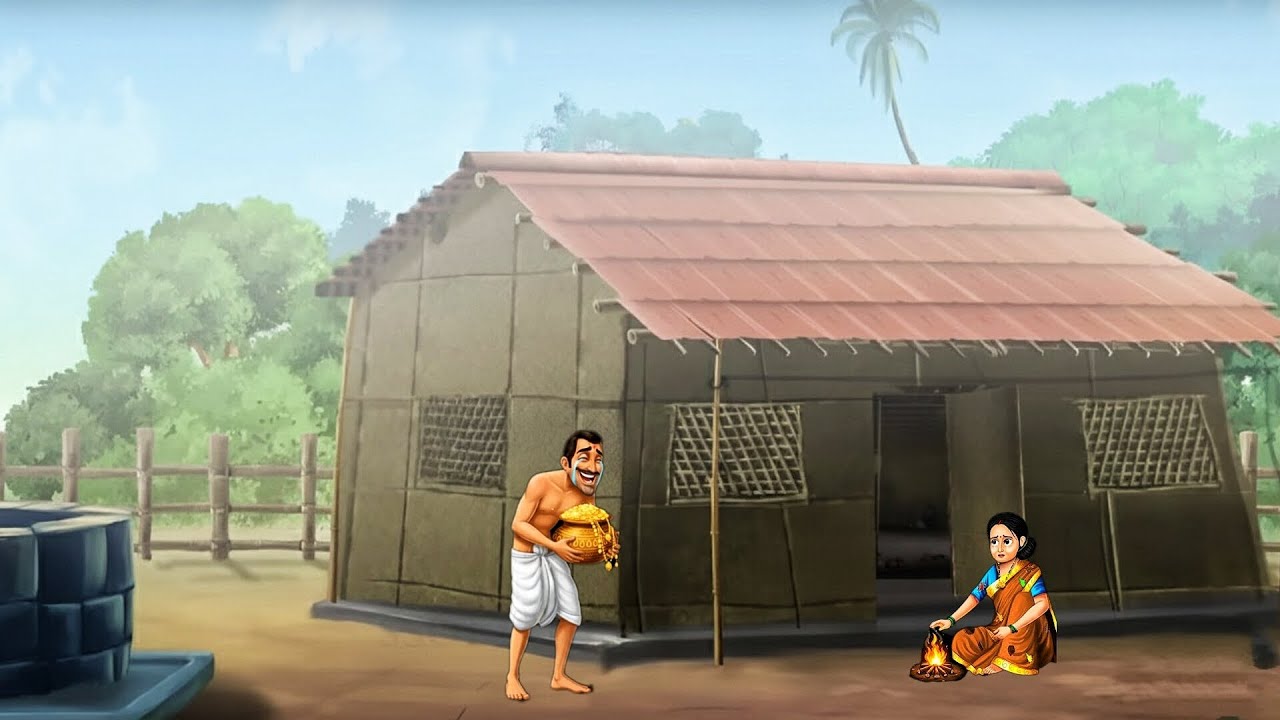
प्रॉम्प्ट लिखें, स्टाइल चुनें और कुछ ही सेकंड में अपना कस्टम बैकग्राउंड बनाएँ। स्टॉक इमेज ढूँढ़ने में समय बर्बाद नहीं—बस आपका आइडिया, एक विज़ुअल सीन में।
मुफ़्त में AI बैकग्राउंड बनाएँ →