टेक्स्ट से इमेज
अपने आइडिया को प्रॉम्प्ट में बताएँ और उसके अनुसार कस्टम इमेज बनाएँ।
AI se image banana ab difficult nahi hai. AutoDraft AI ke AI Image Generator se aap text prompt ya reference image ka use karke custom images generate aur edit kar sakte ho — backgrounds change karo, objects add ya remove karo aur apne scene ko apni story ke according transform karo.
प्रॉम्प्ट लिखें, इमेज बनाएँ और अपने क्रिएटिव प्रोजेक्ट के लिए कस्टमाइज़ करें।
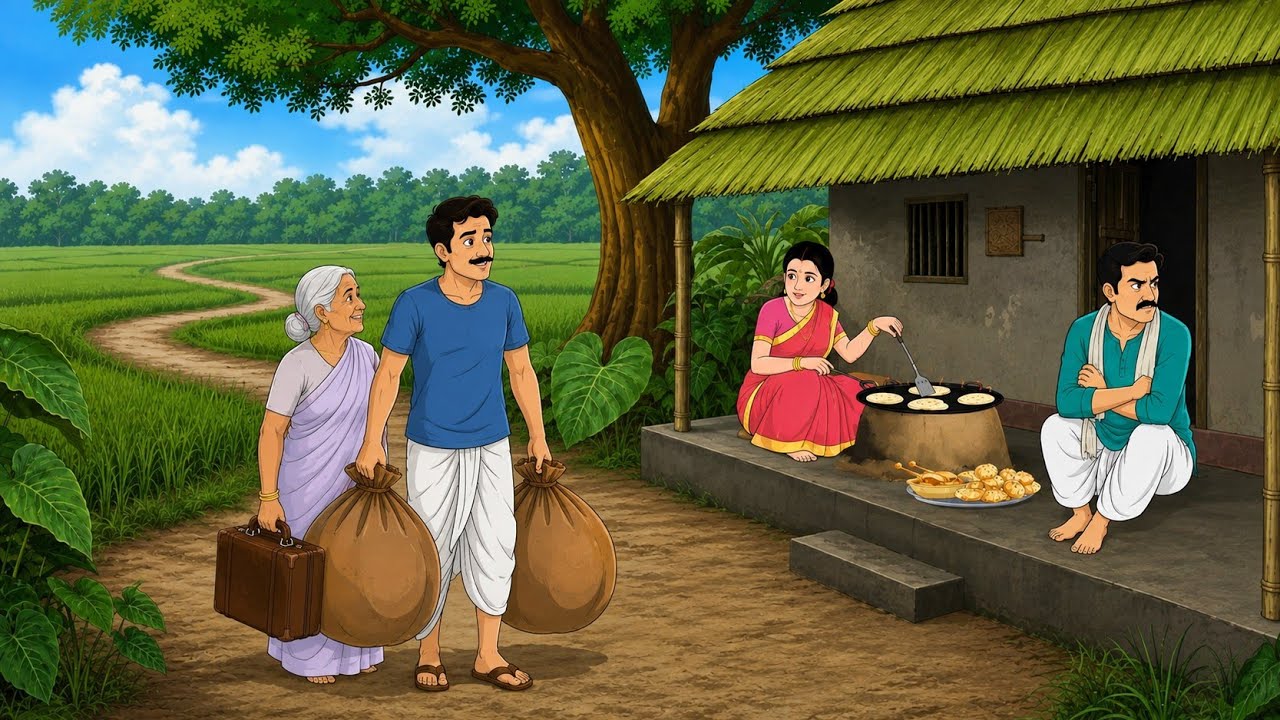
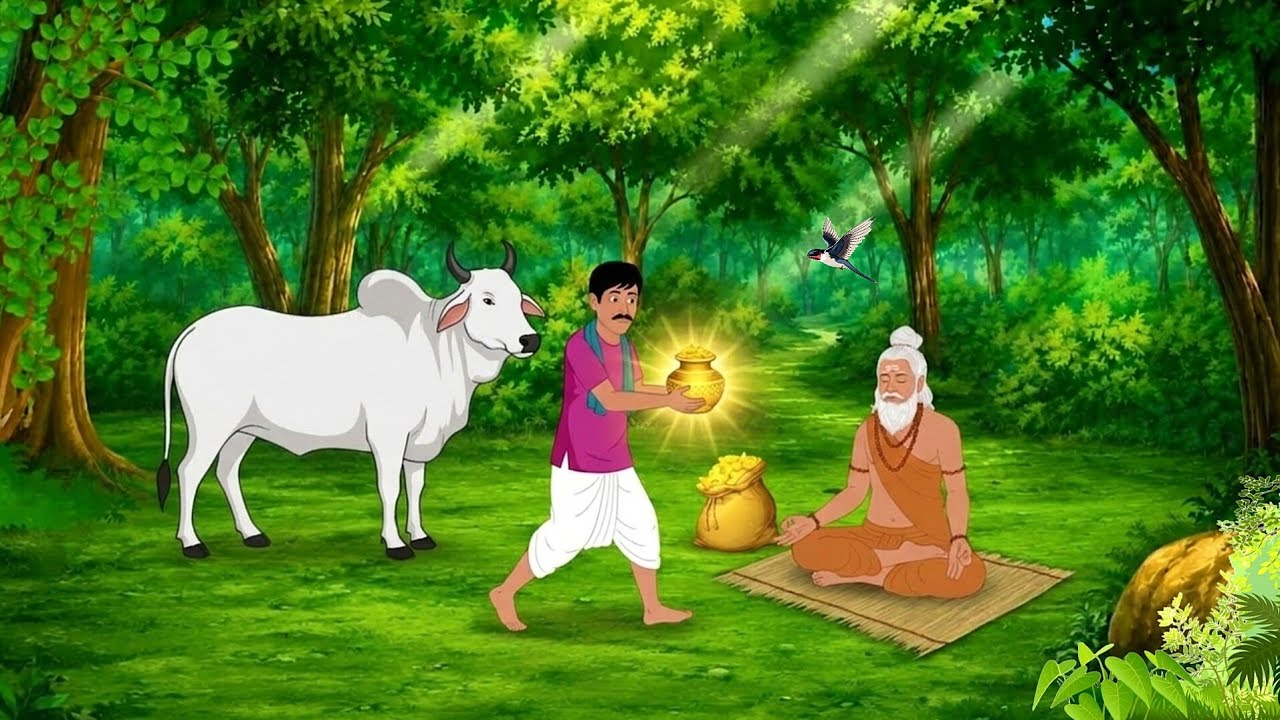
अगर आप कार्टून वीडियो, YouTube कंटेंट या कहानी के दृश्यों के लिए इमेज बनाते हैं, तो हर विज़ुअल को मैन्युअली एडिट करने में काफी समय लग सकता है।
AutoDraft AI के AI Image Generator में आप अपना आइडिया प्रॉम्प्ट के रूप में लिख सकते हैं और रेफरेंस इमेज अपलोड करके मौजूदा दृश्य को भी एडिट कर सकते हैं। बैकग्राउंड में नया ऑब्जेक्ट जोड़ना हो, अनचाहे व्यक्ति को हटाना हो या दृश्य का एंगल बदलना हो, AI से ये बदलाव जल्दी आज़मा सकते हैं।
टेक्स्ट प्रॉम्प्ट और रेफरेंस इमेज की मदद से अपने क्रिएटिव दृश्य बनाएँ और कस्टमाइज़ करें।
अपने आइडिया को प्रॉम्प्ट में बताएँ और उसके अनुसार कस्टम इमेज बनाएँ।
मौजूदा इमेज अपलोड करके ऑब्जेक्ट जोड़ें, हटाएँ या दृश्य की विज़ुअल डिटेल बदलें।
रेफरेंस इमेज से साइड व्यू या अलग विज़ुअल एंगल बनाकर नया सीन लेआउट आज़माएँ।
प्रॉम्प्ट के ज़रिए लाइटिंग, शैडो और आसमान बदलकर दिन के दृश्य को रात में बदलें।
अपनी रेफरेंस इमेज अपलोड करें और प्रॉम्प्ट में स्पष्ट बताएँ कि क्या बदलना है। AutoDraft AI के Image Editor से आप अपने दृश्य को कहानी और वीडियो के अनुसार कस्टमाइज़ कर सकते हैं।
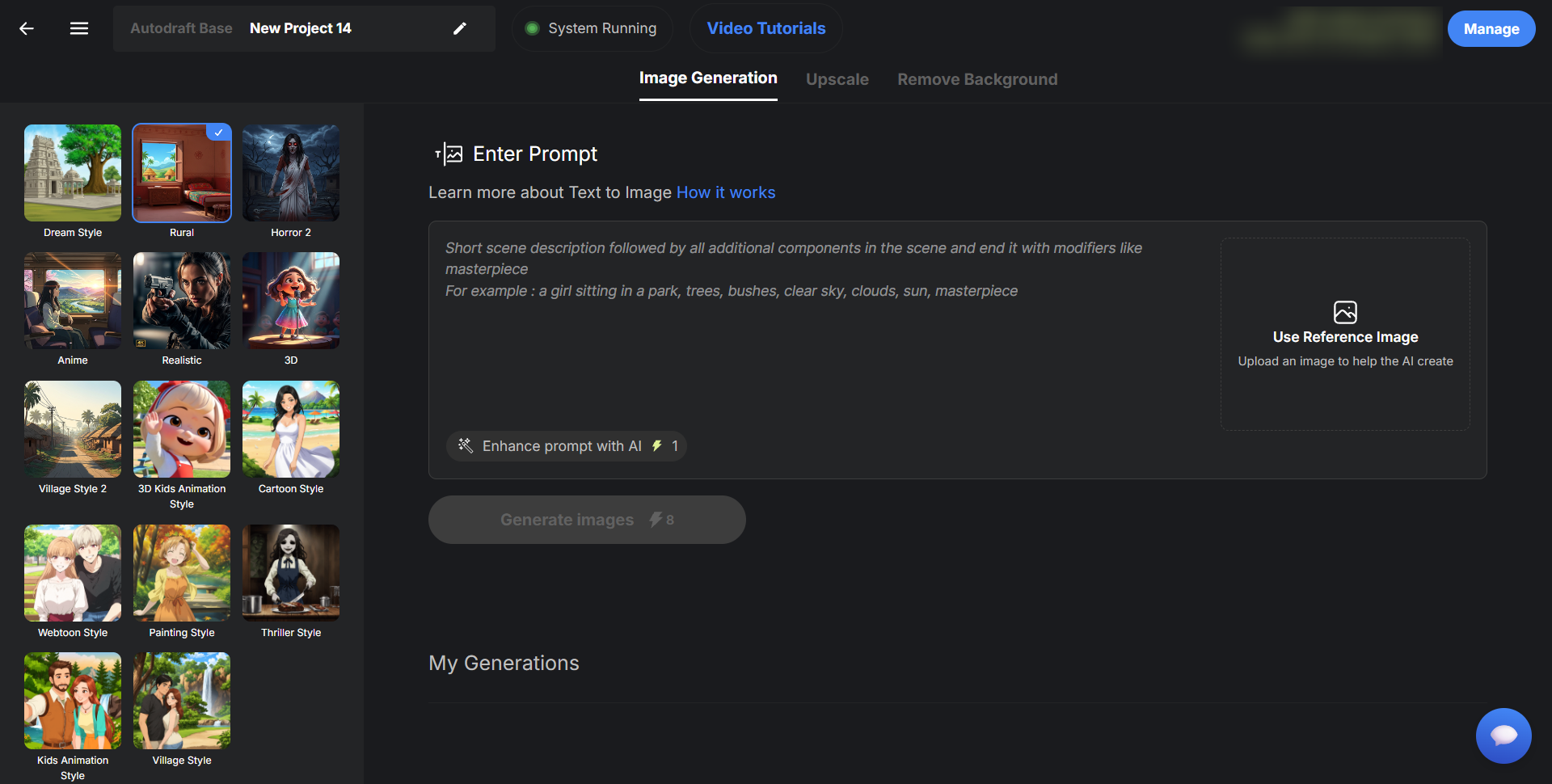
AutoDraft AI में इमेज बनाने और एडिट करने की प्रक्रिया शुरुआती लोगों के लिए भी आसान है।
AutoDraft AI open karo, login ya free account create karo. Dashboard se AI Image Generator open karo aur image creation ya editing workflow start karo.
प्रॉम्प्ट बॉक्स में मनचाही इमेज का स्पष्ट विवरण दें। लोकेशन, विषय, मूड, स्टाइल और लाइटिंग जैसी जानकारी जोड़ने से AI को आपका विज़ुअल आइडिया समझने में मदद मिलती है।
Example: Ancient haweli in the background, stone steps, lanterns, cinematic lighting.
अगर आप मौजूदा इमेज एडिट करना चाहते हैं, तो अपनी रेफरेंस इमेज अपलोड करें। फिर प्रॉम्प्ट में साफ़ बताएँ कि इमेज में क्या जोड़ना, हटाना या बदलना है।
Apna prompt complete karne ke baad Generate par click karo. AI aapke instruction ke according image ya edited version create karega. Result ko check karke prompt ko aur specific bana sakte ho.
रेफरेंस इमेज के साथ प्रॉम्प्ट देकर दृश्य का एंगल या दिन का समय बदल सकते हैं।
अंतिम इमेज तैयार होने पर उसे डाउनलोड करें या अपने एनिमेशन, YouTube वीडियो, कहानी के दृश्य या क्रिएटिव प्रोजेक्ट में इस्तेमाल करें।
AI इमेज बनाने या एडिट करने के बाद उसे एनिमेशन सीन, YouTube वीडियो, कहानी और क्रिएटिव प्रोजेक्ट में इस्तेमाल कर सकते हैं।
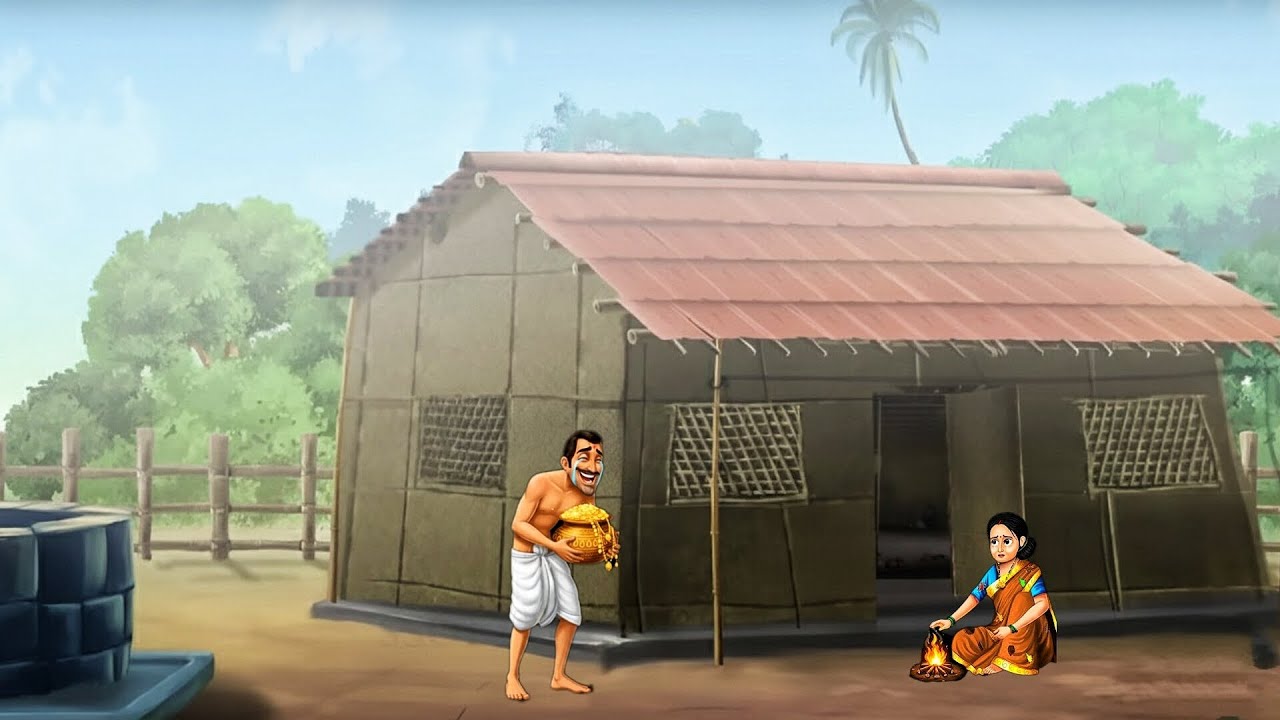
AI इमेज जनरेटर, AI से इमेज बनाना, AI फोटो एडिटिंग और रेफरेंस इमेज एडिटिंग से जुड़े आम सवाल।
AutoDraft AI के AI Image Generator में अपना आइडिया प्रॉम्प्ट के रूप में लिखें और Generate पर क्लिक करें। रेफरेंस इमेज अपलोड करके मौजूदा इमेज भी एडिट कर सकते हैं।
AI Image Generator खोलें, इमेज में क्या चाहिए यह स्पष्ट बताएँ और Generate पर क्लिक करें। विषय, लोकेशन, स्टाइल, मूड और लाइटिंग जैसी जानकारी जोड़ने से प्रॉम्प्ट अधिक स्पष्ट होता है।
AutoDraft AI को ब्राउज़र में खोलकर उपलब्ध मुफ़्त क्रेडिट के साथ AI इमेज बनाना शुरू कर सकते हैं। टेक्स्ट प्रॉम्प्ट से इमेज बनाएँ और उपलब्ध सुविधाओं के ज़रिए मौजूदा इमेज भी एडिट करें।
रेफरेंस फोटो अपलोड करें और प्रॉम्प्ट में बताएँ कि क्या जोड़ना, हटाना या बदलना है। AutoDraft AI आपके निर्देशों के अनुसार इमेज कस्टमाइज़ करने में मदद करता है।
हाँ। रेफरेंस इमेज के साथ प्रॉम्प्ट देकर बैकग्राउंड में ऑब्जेक्ट जोड़ या हटा सकते हैं और दृश्य का माहौल बदल सकते हैं।
प्रॉम्प्ट में विषय, लोकेशन, मूड, विज़ुअल स्टाइल और लाइटिंग जैसी जानकारी शामिल करें। उदाहरण: “सूर्यास्त के समय एनीमे-स्टाइल गाँव की सड़क, गर्म रोशनी, विस्तृत बैकग्राउंड और सिनेमैटिक कंपोज़िशन।”
Haan. रेफरेंस इमेज अपलोड करके प्रॉम्प्ट में स्पष्ट बताएँ कि कौन-सा ऑब्जेक्ट जोड़ना, हटाना या दृश्य में क्या बदलना है।
अपना आइडिया प्रॉम्प्ट में लिखें, रेफरेंस इमेज अपलोड करें और AutoDraft AI के साथ कस्टम इमेज बनाएँ या एडिट करें।
AutoDraft AI आज़माएँ →