AI Se Thumbnail Kaise Banaye और YouTube पर ज़्यादा Clicks कैसे पाएँ?
बस अपने वीडियो का विचार बताएँ, scene तैयार करें और title व style चुनें — AutoDraft AI कुछ ही मिनटों में आपके लिए custom YouTube thumbnails बनाता है।
Photoshop की ज़रूरत नहीं। किसी जटिल design software की भी नहीं। बस एक विचार और एक prompt।
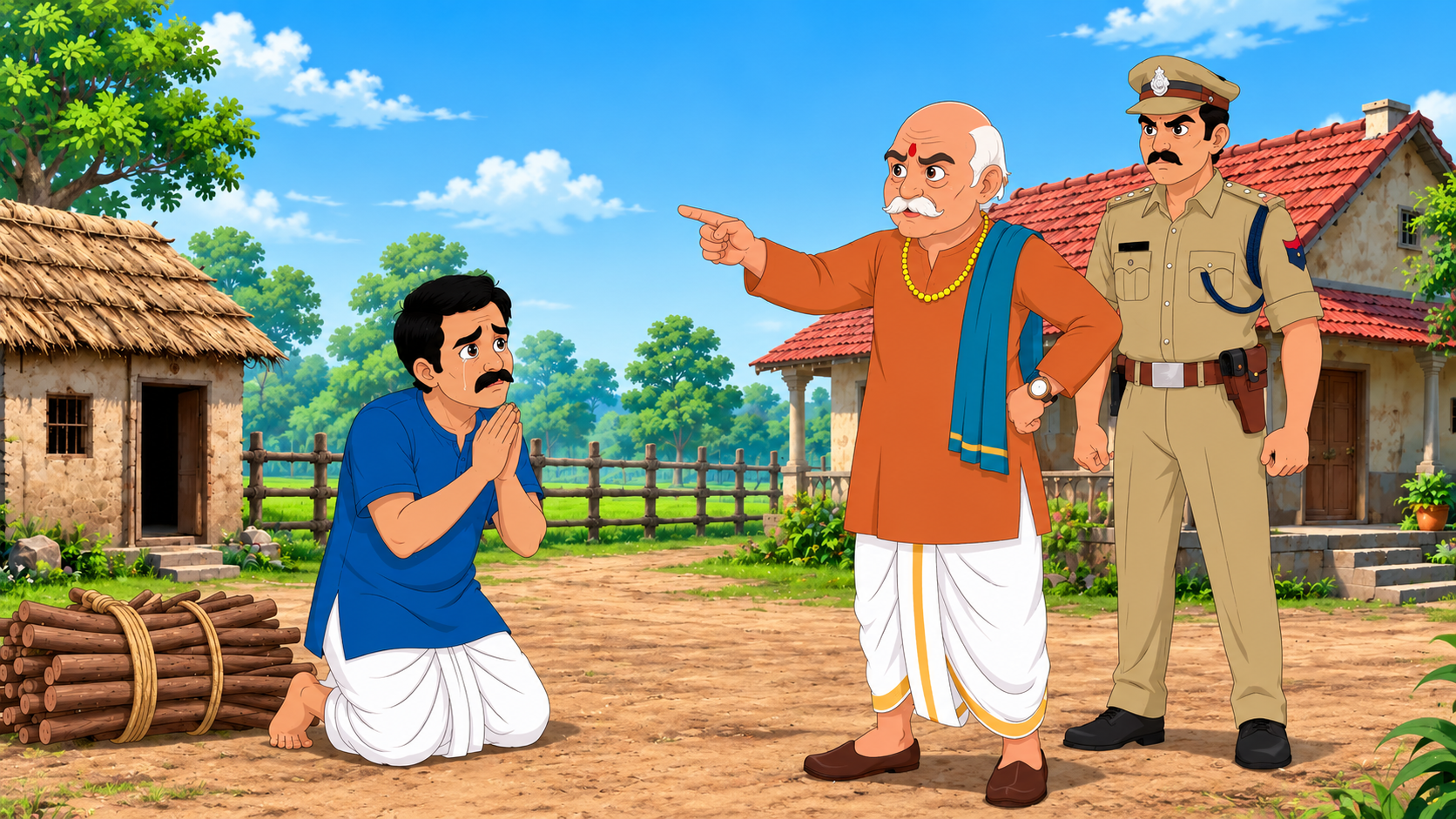
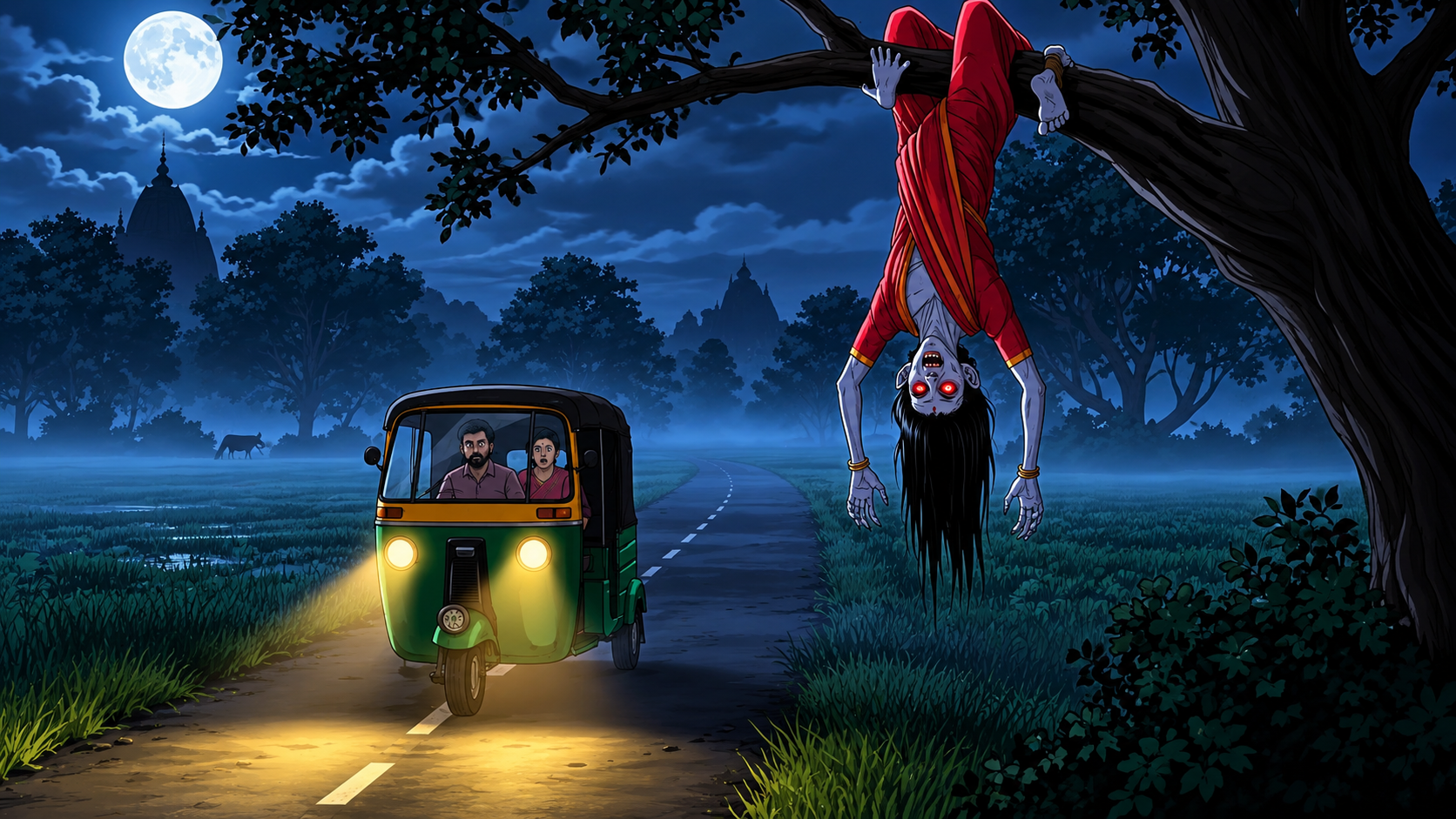
AutoDraft AI का YouTube Thumbnail Maker क्या है?
AutoDraft AI का Thumbnail Maker एक आसान और उपयोगी tool है, जिसकी मदद से creators जल्दी custom YouTube thumbnails बना सकते हैं।
AI Thumbnail tab में अपने scene का वर्णन करें, thumbnail का title जोड़ें, theme या style चुनें और AI से design बनवाएँ।
Cartoon, gaming, vlog, horror, kids content या cinematic videos के लिए अपने वीडियो के अंदाज़ के अनुसार thumbnail style चुन सकते हैं।
YouTube Thumbnail के सुझाए गए Dimensions
Thumbnail को YouTube के सुझाए गए format में रखना ज़रूरी है, ताकि वह अलग-अलग devices पर सही तरह दिखाई दे।
AutoDraft AI Se YouTube Thumbnail Kaise Banaye?
Photoshop या graphic design skills की ज़रूरत नहीं। बस अपना विचार तैयार रखें और ये आसान steps अपनाएँ।
AutoDraft AI खोलें
AutoDraft AI में login करें और New Project बनाएँ। Editor खुलने के बाद आप video, audio, images और thumbnail workflow इस्तेमाल कर सकते हैं।
Thumbnail के लिए Scene तैयार करें
Thumbnail को वीडियो के content से मेल कराने के लिए editor में एक scene तैयार करें।
- Background Assets या Image Gen से background जोड़ें।
- Characters और props जोड़ें।
- Elements को thumbnail की composition के अनुसार रखें।
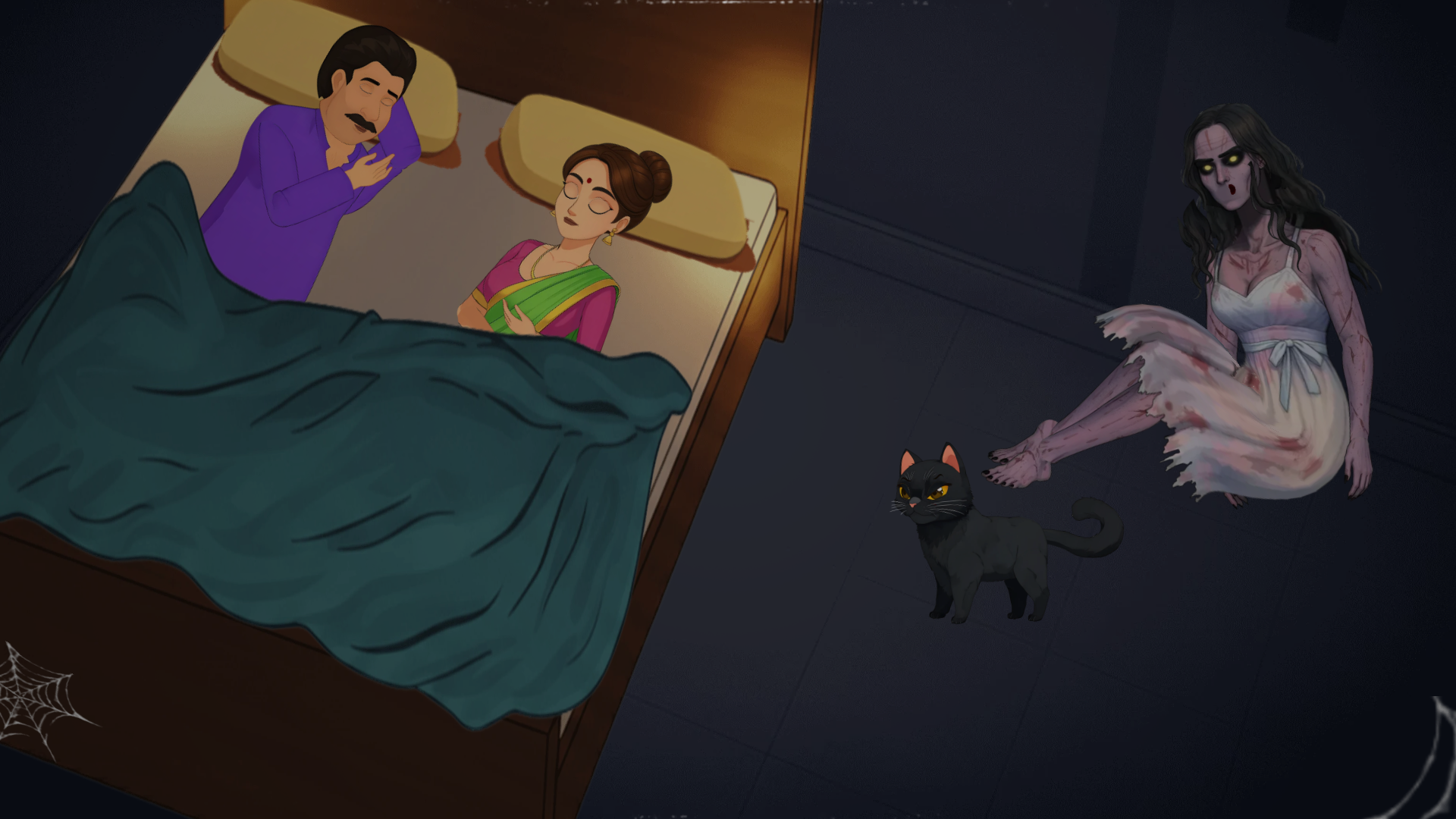
Frame Capture करें
बाएँ panel से AI Thumbnail option खोलें। अगर timeline में scene पहले से तैयार है, तो Capture Frame का इस्तेमाल करके उस frame को visual reference बना सकते हैं।
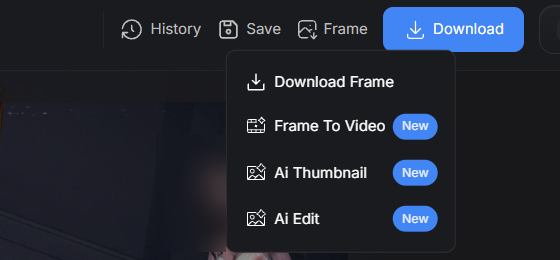
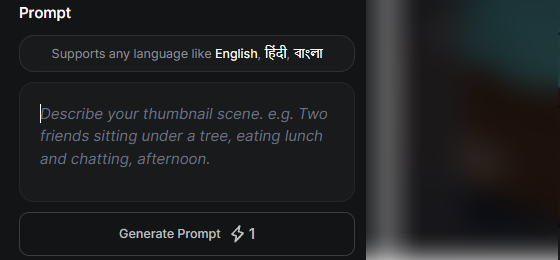
Thumbnail Scene और Title का वर्णन करें
Prompt box में साफ़ बताएँ कि thumbnail में क्या दिखना चाहिए। छोटा, स्पष्ट और ध्यान खींचने वाला description लिखें।
उदाहरण: “Neon lights वाले background में चिल्लाता हुआ gamer boy।”
समझ नहीं आ रहा? Prompt बनाएँ option से शुरुआती ideas ले सकते हैं।
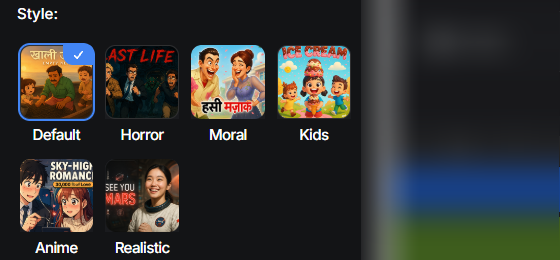
Thumbnail Style चुनें
अपने वीडियो के अंदाज़ और audience के अनुसार style चुनें। अलग-अलग styles अलग visual mood बनाते हैं।
Thumbnail बनाएँ और Download करें
Thumbnail बनाएँ पर click करें। अगर नतीजा पसंद न आए, तो prompt, title या style बदलकर कई versions बना सकते हैं।
Thumbnail तैयार होने पर उसे download करके YouTube पर upload करें।
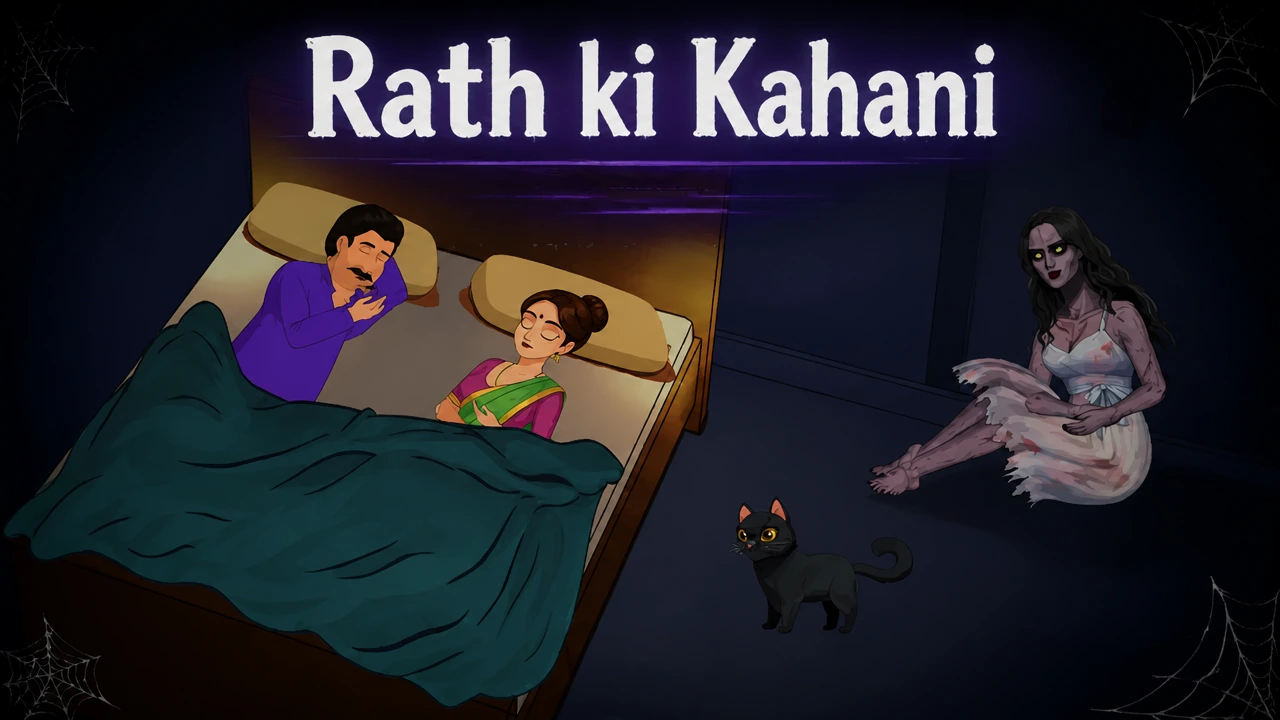
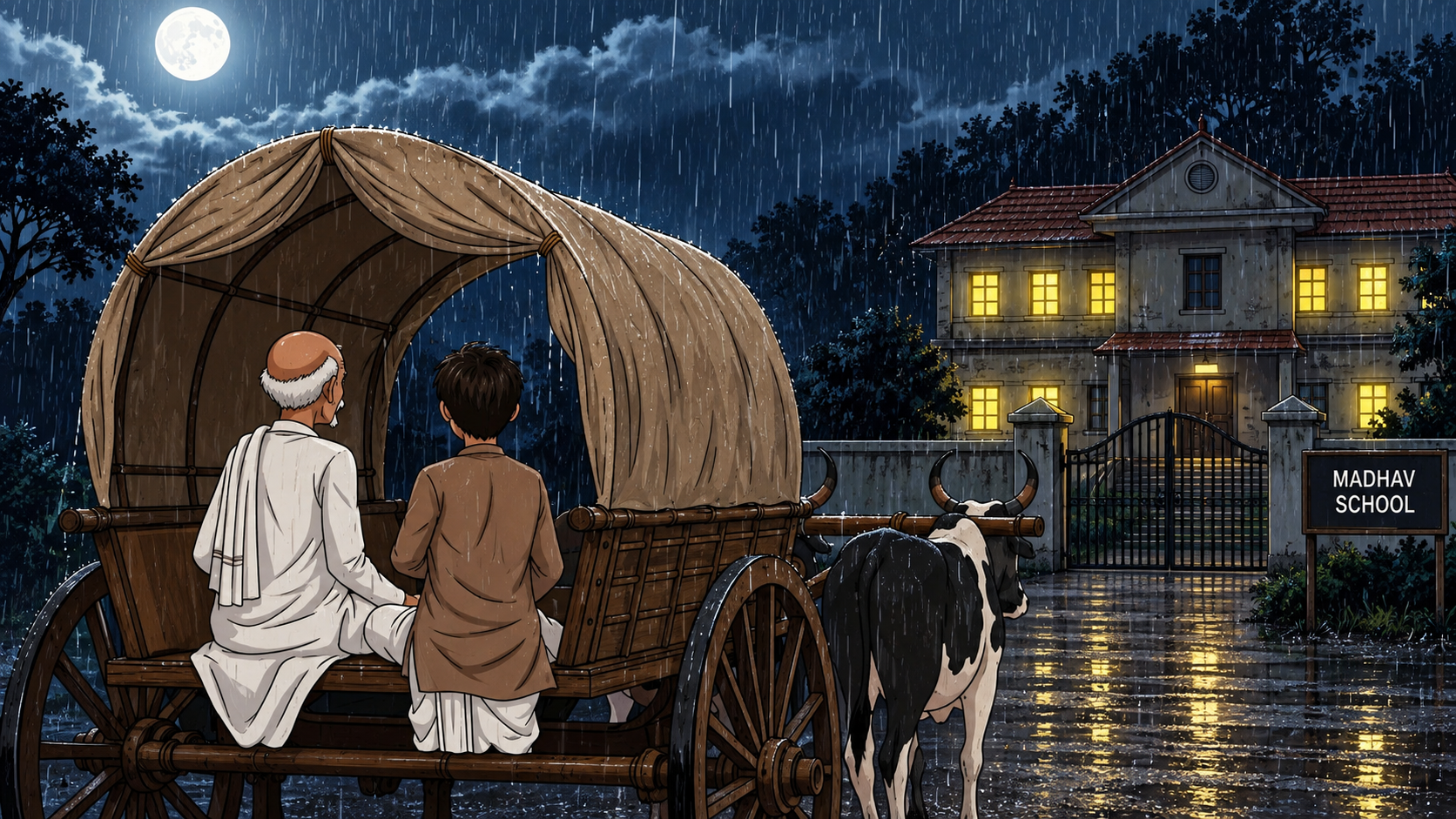
AI से Thumbnail के अलग-अलग Ideas आज़माएँ
एक ही workflow से अलग-अलग कहानियों, moods और visual styles के लिए thumbnails बना सकते हैं।
Thumbnail Prompt कैसे लिखें?
AI को स्पष्ट visual direction देने से तैयार thumbnail को अपने विचार के मुताबिक बनाना आसान होता है।
Subject स्पष्ट रखें
Thumbnail में मुख्य character या object क्या है, यह सीधे बताएँ।
Mood बताएँ
वीडियो का emotion या माहौल बताएँ — dramatic, funny, scary या exciting।
Composition तय करें
Foreground, background, lighting और ज़रूरी visual elements की जानकारी दें।
Har Video Ke Liye Thumbnail Style चुनें
वीडियो के genre और audience को ध्यान में रखकर visual style चुनें।
संतुलित और कई तरह के videos के लिए उपयुक्त look।
गहरी lines और भाव दिखाने वाले characters।
Vlogs और cinematic content के लिए।
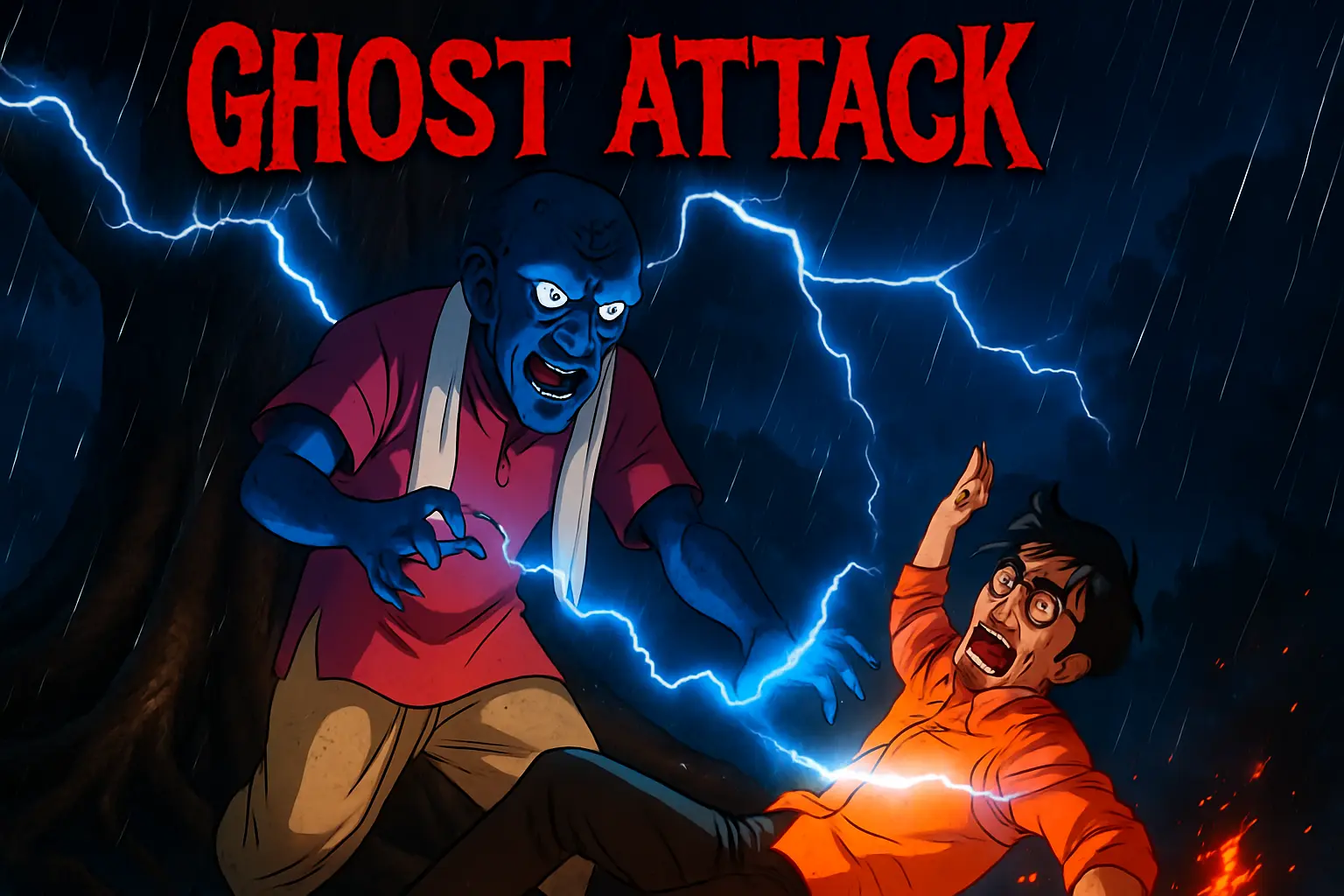
Dark, moody और रहस्यमय visuals।
हल्के, रंगीन और दोस्ताना visuals।
Thumbnail पसंद नहीं आया? Prompt बदलें।
एक ही विचार के कई visual versions आज़माएँ। Scene, title, style या composition बदलकर अलग-अलग thumbnails बना सकते हैं।
ऐसे Thumbnails बनाएँ जो अलग दिखें।
हर thumbnail को शुरू से design करने में समय न गँवाएँ। अपना विचार बताएँ, style चुनें और AutoDraft AI से YouTube-ready visual बनाएँ।
AI Thumbnail Maker मुफ़्त में आज़माएँ →